Para parar de registrar visitas e trajetos no Google Maps, desative a Linha do Tempo. Para remover o passado, revise os dados já salvos e os backups separadamente. Nenhuma dessas escolhas, sozinha, desliga a localização do Android nem garante que outros serviços deixem de guardar informações sobre a região em que você está.
Esta revisão de 15 de novembro de 2026 segue a documentação brasileira do Google. Não alteramos uma conta nem testamos todos os modelos de celular. Os nomes dos menus podem variar com versão, fabricante e mudanças graduais nas configurações dos Serviços da Pesquisa. Leia a confirmação da sua tela antes de apagar qualquer dado.
Primeiro, escolha o que pretende fazer
A ajuda atual da Linha do Tempo informa que visitas e trajetos ficam em cada dispositivo conectado. Há uma opção separada de backup criptografado nos servidores do Google. Apagar em um aparelho não replica automaticamente a mudança nos outros.
| Objetivo | Controle a conferir | O que não acontece automaticamente |
|---|---|---|
| Parar novos registros de trajetos | Desativar a Linha do Tempo | Apagar visitas antigas e todos os backups |
| Remover visitas já salvas | Excluir dados, intervalo ou dia | Excluir cópias em outros aparelhos |
| Remover a cópia de segurança | Desativar e excluir backup | Apagar a Linha do Tempo local dos dispositivos |
| Rever o acesso de um app à posição | Permissões de localização do Android | Excluir históricos anteriores da conta |
No Brasil, essa separação importa especialmente ao trocar de aparelho, passar um celular antigo adiante ou usar duas contas no mesmo telefone. Confira qual conta aparece na foto do perfil do Maps e quais dispositivos ainda têm dados. Não é preciso contratar outro aplicativo para procurar esses controles.
Como desativar no Maps para Android
Segundo o Google, esse formato da Linha do Tempo está disponível no Maps 11.106 ou mais recente e não está disponível no Android Go. Atualize o aplicativo pela Play Store se estiver numa versão anterior; não instale um arquivo recebido de desconhecidos para tentar encontrar o menu.
O caminho documentado é:
- Abra o Google Maps no celular ou tablet Android.
- Toque na foto do perfil ou inicial e em Sua Linha do Tempo.
- Abra Mais e Configurações de privacidade e localização.
- Toque em A Linha do Tempo está ativada.
- Em Linha do Tempo, escolha Desativar ou Desativar e excluir atividade, conforme seu objetivo.
O recurso fica desativado por padrão e depende da sua autorização para funcionar. Se já estiver desligado, ainda pode haver registros antigos. Não ligue o recurso apenas para procurar o comando de exclusão: confira as opções disponíveis e a orientação exibida para a sua conta.
Escolher somente Desativar interrompe novos registros na Linha do Tempo; não é um botão para eliminar todas as informações de localização do Google. A ajuda da Conta do Google ressalta que outros serviços de localização e outras configurações de atividade continuam separados.
Antes de excluir, decida se precisa guardar uma cópia
A remoção de dados da Linha do Tempo é permanente para o conjunto excluído. Se você quer preservar viagens ou registros pessoais, avalie a exportação antes. Isso também cria um arquivo sensível: guarde-o em local protegido, não em uma pasta compartilhada sem necessidade.
A documentação indica, nas Configurações do Android, Local, Serviços de localização, Linha do Tempo e Exportar dados da Linha do Tempo. Depois, siga Continuar, escolha onde salvar e aguarde a confirmação. A posição desses itens pode variar. Exportar um arquivo não deve ser apresentado como garantia de reimportação automática no Maps.
Para apagar todos os dados locais pelo aplicativo, volte a Sua Linha do Tempo, Mais e Configurações de privacidade e localização. Em Configurações de localização, selecione Excluir todos os dados da Linha do Tempo e leia a confirmação. Também existem opções para excluir um intervalo ou um dia específico.
Se a intenção é manter um histórico limitado, o Google oferece exclusão automática de dados com mais de 3, 18 ou 36 meses. Isso é diferente de parar a gravação agora. Não escolha um prazo achando que ele remove imediatamente todo o passado.
Backup exige outra conferência
Em Sua Linha do Tempo, toque na nuvem ou em Backup para ver os dispositivos relacionados. Para apagar o backup de um aparelho, a ajuda orienta selecionar o dispositivo em Seus backups, abrir Mais, Excluir e confirmar Desativar e excluir. Ela também descreve a exclusão dos backups de todos os dispositivos em Minha atividade no Google.
Excluir a cópia de segurança não apaga o que continua salvo nos aparelhos. O inverso também merece atenção: após apagar dados num telefone, revise outros dispositivos e backups em vez de assumir que sumiram de todos os lugares. Mudanças podem levar alguns dias para aparecer no backup.
Há ainda uma condição pouco intuitiva: a ajuda atual exige desativar a exclusão automática antes de ativar backups da Linha do Tempo. Portanto, retenção automática curta e backup não devem ser oferecidos como uma combinação garantida sem olhar as configurações atuais.
O ponto azul não é o histórico
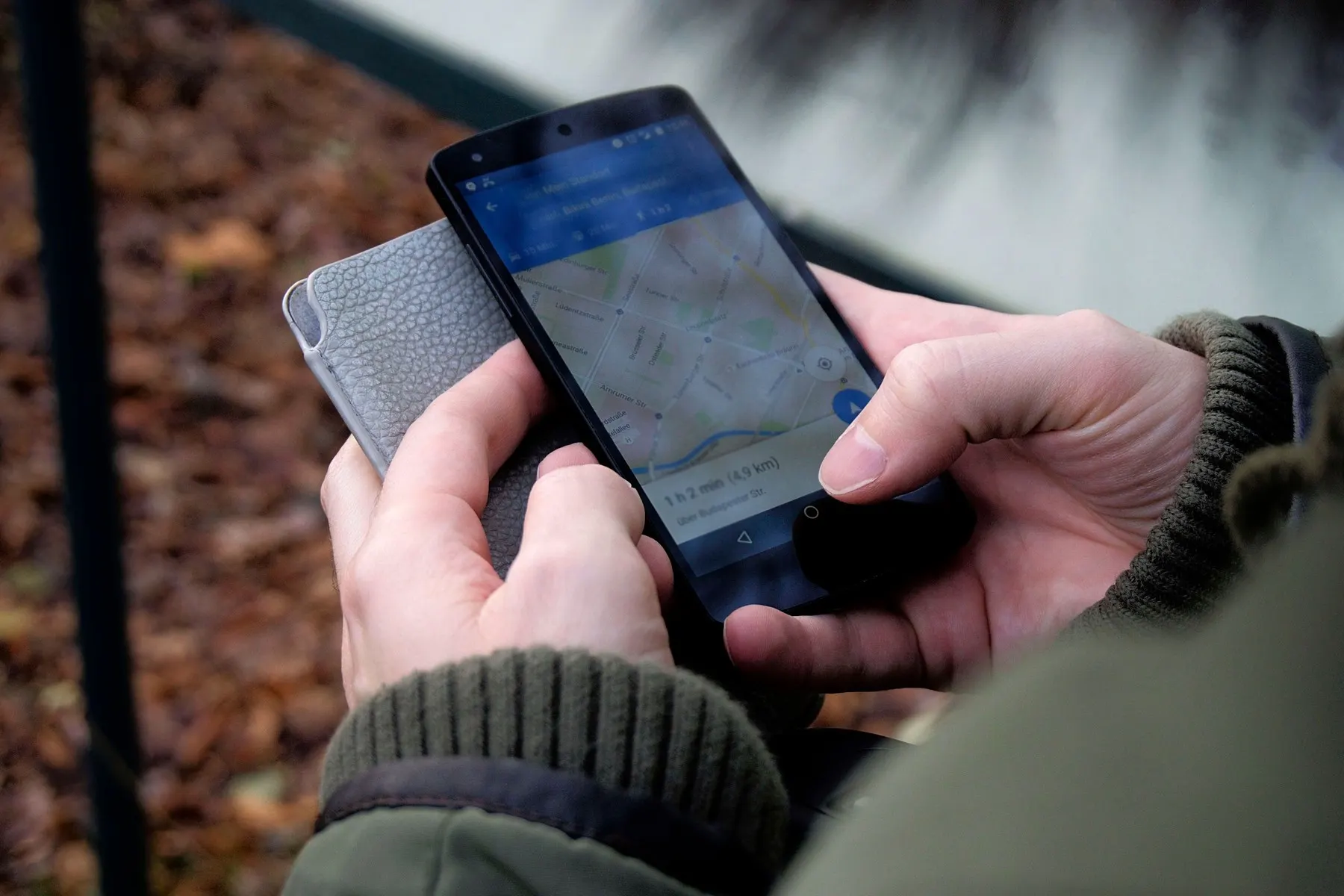
Os controles de localização do Android regulam usos como navegação e permissões dos aplicativos. Desligar a Linha do Tempo não deve impedir, por si só, que o Maps encontre sua posição para montar uma rota. Revise permissões de cada app se a preocupação for acesso à localização atual.
Pesquisa, Maps e outros serviços ainda podem salvar área geral e endereço IP, dependendo de Histórico dos Serviços da Pesquisa ou Atividade na Web e de Apps. Fotos também podem conter localização conforme a câmera. O Google avisa que essas configurações estão mudando gradualmente; uma conta pode mostrar nomes diferentes da outra.
O que isso significa
A melhor decisão não é desligar tudo por reflexo, mas separar necessidade e retenção. Você pode querer uma rota para chegar ao trabalho sem desejar um diário permanente dos deslocamentos. Pode também querer guardar uma viagem, mas não manter cópias esquecidas num aparelho antigo.
Para o leitor brasileiro, a medida prática é conferir conta, telefone e backup antes de vender, restaurar ou abandonar um dispositivo. Não trate um único interruptor como anonimato garantido. Nosso guia de permissões para agentes no PC aplica a mesma ideia: conceda apenas o acesso necessário, sabendo o que fica salvo e como removê-lo.
Fontes: Google Maps, Linha do Tempo no Android, Conta do Google, dados da Linha do Tempo, Android, configurações de localização e Android Authority, armazenamento e exportação por dispositivo.
The Zero.