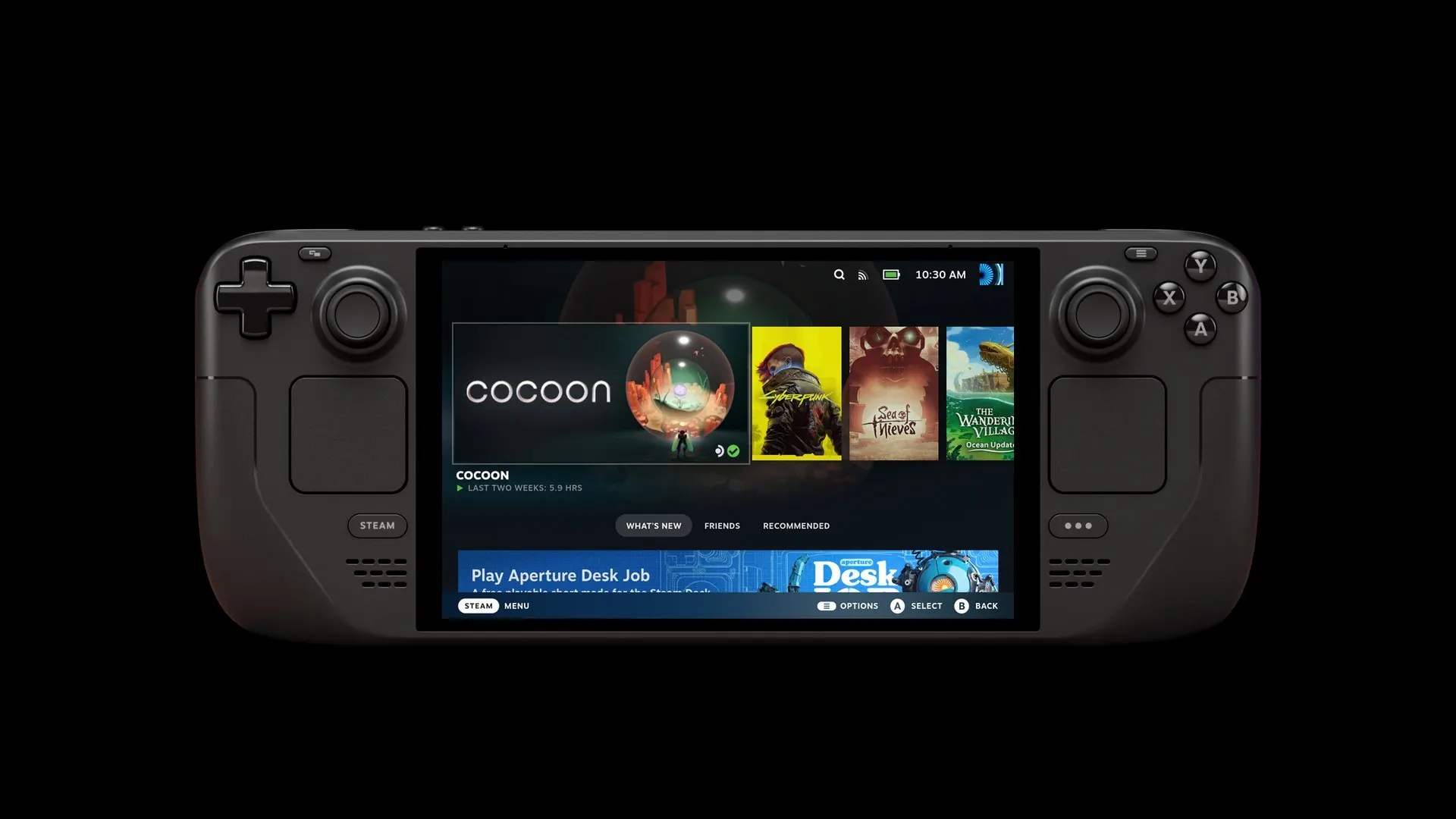
O Steam Deck OLED continua sendo a principal referência de console portátil para quem prioriza a biblioteca da Steam, conveniência de suspender o sistema e eficiência de bateria. Como a Valve não comercializa o hardware de forma direta no mercado brasileiro, a aquisição depende de importação independente ou revendedores locais, o que exige cautela com procedência, suporte técnico e precificação.
| Critério | Steam Deck OLED | Portátil com Windows |
|---|---|---|
| Sistema principal | SteamOS (base Linux Arch) | Windows 11 nativo |
| Modo de suspensão | Instantâneo e confiável | Suspensão instável em segundo plano |
| Catálogo direto | Foco na loja Steam e Proton | Suporte nativo a PC Game Pass e anti-cheats |
| Suporte oficial no Brasil | Inexistente (Valve não opera no país) | Garantia nacional em modelos homologados |
Vale a pena em 2026? Para quem é e para quem não é
A compra do Steam Deck OLED faz sentido quando o usuário busca um aparelho dedicado a jogar no sofá, em viagens ou na cama, sem as distrações e inconsistências de interface comuns a sistemas de desktop adaptados. A camada Proton executa milhares de títulos projetados para Windows com estabilidade, mas não elimina limitações de compatibilidade em jogos competitivos com anti-cheat a nível de kernel.
- Se você já possui uma vasta biblioteca na Steam: a experiência é praticamente imediata através do selo de compatibilidade da Valve.
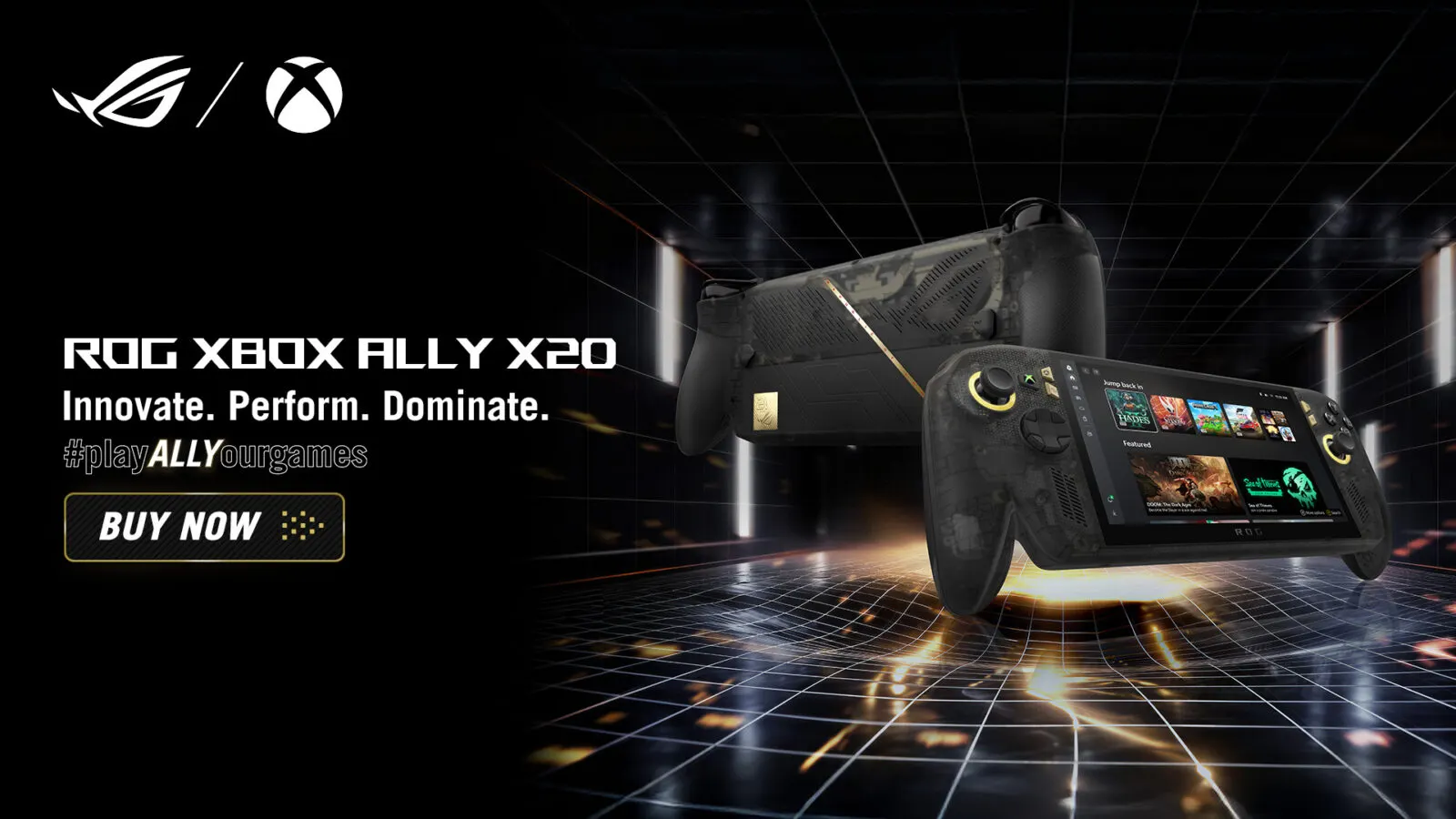
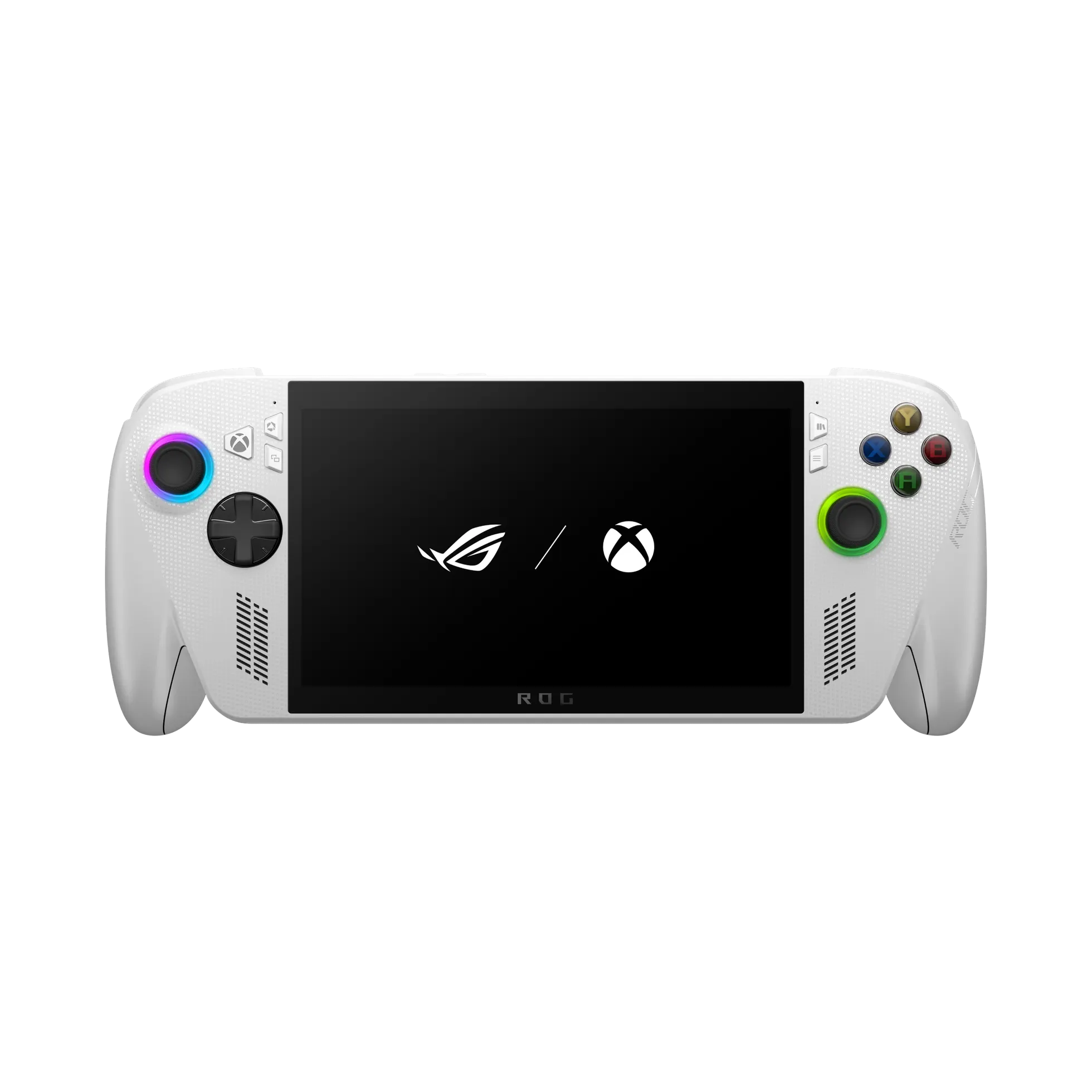
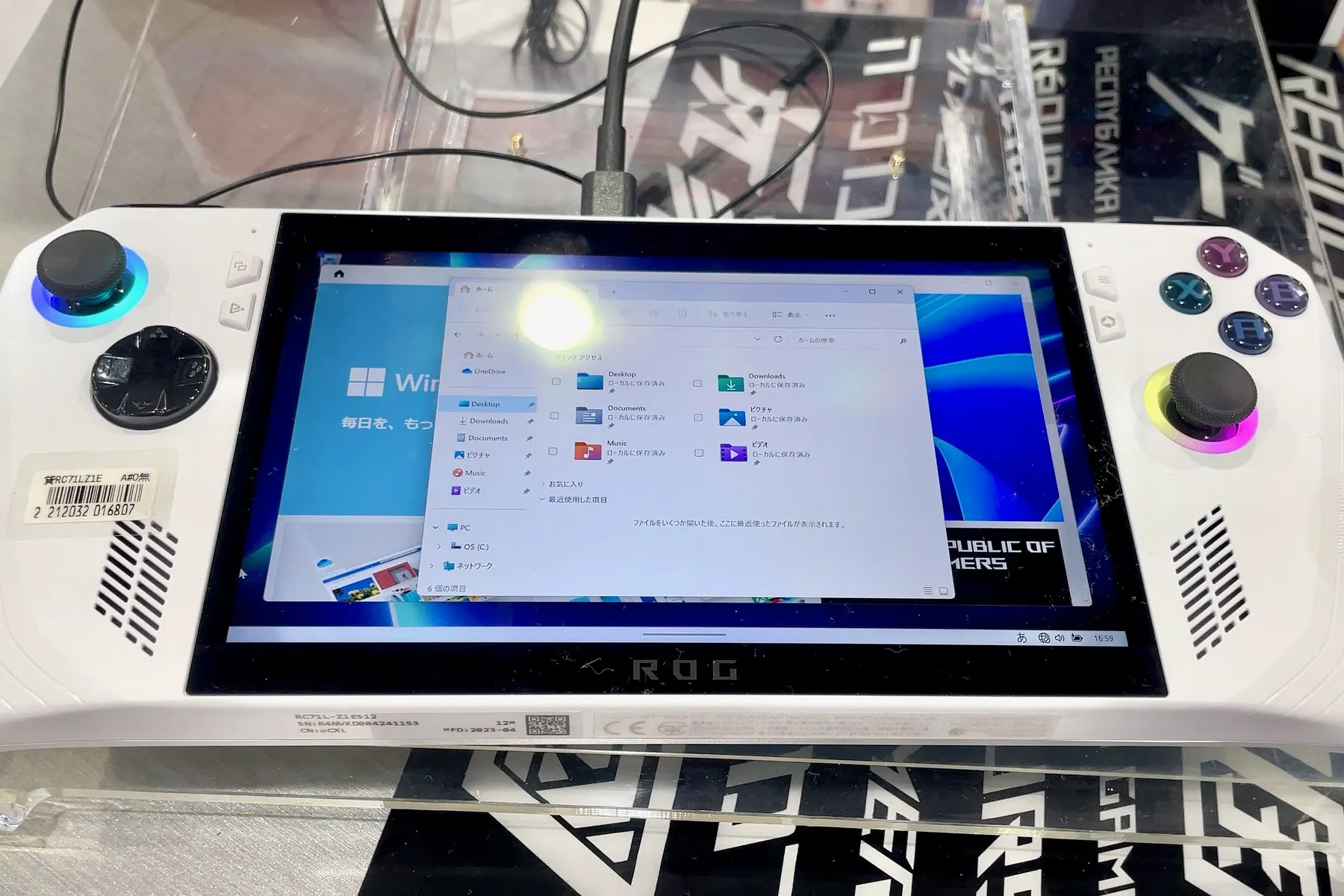
- Se você depende do Xbox Game Pass nativo ou joga títulos com anti-cheat restritivo: o aparelho não atende de fábrica sem streaming ou instalação complexa de Windows, cenário em que um dispositivo como o ROG Xbox Ally é mais indicado.
- Se você busca o melhor custo por hora sem complicar: avaliar o mercado de consoles portáteis no Brasil ajuda a mensurar se a ausência de garantia de fábrica compensa a economia frente a concorrentes como o Zeenix Pro.
OLED 512 GB, OLED 1 TB ou LCD usado
A versão OLED atualizou diversos componentes fundamentais em relação ao modelo original lançado em 2022. O painel saltou para tecnologia OLED de 7,4 polegadas com taxa de atualização de 90 Hz e suporte a HDR, o acumulador de energia subiu de 40 Wh para 50 Wh, e a APU passou para litografia de 6 nm com memórias LPDDR5 mais velozes a 6.400 MT/s.
| Característica | Steam Deck LCD (Legado) | Steam Deck OLED 512 GB | Steam Deck OLED 1 TB |
|---|---|---|---|
| Tela | IPS 7,0" 60 Hz (400 nits) | OLED HDR 7,4" 90 Hz (1.000 nits pico) | OLED HDR 7,4" antirreflexo gravado |
| Bateria | 40 Wh | 50 Wh | 50 Wh |
| APU / Litografia | AMD Zen 2 + RDNA 2 (7 nm) | AMD Zen 2 + RDNA 2 (6 nm) | AMD Zen 2 + RDNA 2 (6 nm) |
| Armazenamento | 64 GB eMMC, 256 GB ou 512 GB NVMe | 512 GB NVMe | 1 TB NVMe |
| Conectividade | Wi-Fi 5 / Bluetooth 5.0 | Wi-Fi 6E / Bluetooth 5.3 | Wi-Fi 6E / Bluetooth 5.3 |
| Preço nos EUA (Valve) | Descontinuado / Reformado | A partir de US$ 789 | Patamar superior |
Checklist do LCD usado
Adquirir um Steam Deck LCD usado pode ser economicamente viável apenas se a diferença de preço para o OLED for expressiva e o aparelho não apresentar defeitos ocultos. Ao inspecionar uma unidade usada:
- Verifique o modelo de armazenamento interno: evite o modelo base de 64 GB eMMC a menos que o valor compense a troca imediata por um SSD NVMe formato M.2 2230.
- Teste os analógicos e botões: acesse as configurações do sistema para checar zonas mortas, drift e o retorno mecânico dos gatilhos L2/R2.
- Examine a integridade da tela: confira se há manchas de pressão, linhas de pixels mortos ou descolamento ótico nas bordas do painel LCD.
- Monitore o ruído e a temperatura: mantenha um jogo em execução por dez minutos para verificar se a ventoinha emite ruídos mecânicos anormais.
- Exija a desvinculação da conta Steam: certifique-se de que o vendedor realizou a restauração de fábrica antes de concretizar o pagamento.
Primeira configuração: atualização, conta e armazenamento
O processo inicial de preparação do Steam Deck deve ser feito com o carregador conectado para evitar desligamentos durante atualizações de firmware.
- Conexão à rede e atualização de sistema: ligue o aparelho, selecione o idioma e conecte-se a uma rede Wi-Fi estável de 5 GHz. O SteamOS baixará pacotes essenciais e reiniciará automaticamente.
- Autenticação da conta Steam: escaneie o código QR exibido na tela através do aplicativo móvel da Steam ou insira suas credenciais manualmente.
- Formatação do cartão microSD: insira o cartão na ranhura inferior, navegue em Configurações > Sistema > Armazenamento, localize o cartão e selecione Formatar. O SteamOS converterá a partição para o formato ext4 com suporte a permissões de usuário.
- Configuração de bibliotecas de instalação: defina em Configurações > Armazenamento qual unidade servirá como local padrão para downloads volumosos.
- Ajuste de opções de exibição e controle: calibre a zona morta das alavancas em Configurações > Controle e confirme a resposta tátil dos trackpads laterais.
Menu de desempenho: limite de fps, TDP e taxa de atualização
O botão de três pontos (Acesso Rápido) no lado direito abre as opções de energia e renderização do SteamOS. O controle manual de TDP (Thermal Design Power) e taxa de quadros permite estender a autonomia da bateria de 50 Wh sem comprometer a fluidez perceptível.
| Perfil de Jogo | Taxa de Atualização / Limite FPS | Limite de TDP (Watts) | Objetivo do Ajuste |
|---|---|---|---|
| Indie 2D / Retrô | 60 Hz / 60 fps (ou 90 Hz / 90 fps) | 4 W a 7 W | Máximo silêncio e autonomia entre 5 a 8 horas |
| AA / Jogos 3D Leves | 45 Hz / 45 fps | 8 W a 11 W | Equilíbrio entre estabilidade e temperatura moderada |
| AAA Pesado | 30 Hz / 30 fps (ou 40 Hz / 40 fps) | 12 W a 15 W (ou Automático) | Entrega constante de quadros no limite térmico |
- Taxa de atualização de 45 Hz com limite de 45 fps: no painel OLED de 90 Hz, essa divisão reduz a carga sobre a GPU em relação a 60 fps, mantendo tempos de quadro uniformes e menor latência de entrada em relação a 30 fps.
- Filtro de escala FSR: caso o jogo precise rodar internamente em 720p ou 540p para sustentar a fluidez, ative o FSR integrado nas configurações rápidas para nitidez adaptativa na resolução nativa de 1280x800.
Modo Desktop: o que dá para fazer e o que não mexer
O Modo Desktop transforma o Steam Deck em uma estação Linux completa baseada em KDE Plasma. Acessível ao segurar o botão de energia e selecionar Alternar para a Área de Trabalho, o ambiente permite instalar navegadores, reprodutores de mídia e utilitários da loja Discover via pacotes Flatpak.
Para verificar as partições de disco e cartões sem comprometer a estabilidade do sistema operacional, abra o utilitário Konsole e utilize apenas comandos de leitura:
# Verifica o espaco livre e pontos de montagem no SSD interno e microSD
df -h

# Lista todos os discos de blocos conectados e confirma a presenca do cartao (geralmente mmcblk0)
lsblk
Aviso de segurança: não execute o comando
sudo steamos-readonly disable. O SteamOS utiliza uma partição de sistema de arquivos somente leitura com atualizações baseadas em imagem A/B. Desativar essa trava para modificar arquivos do sistema faz com que qualquer atualização oficial da Valve sobrescreva suas alterações, podendo corromper o processo de inicialização.
Para configurações focadas em emulação avançada e organização de pastas sem modificar o núcleo do sistema operacional, consulte o guia sobre como configurar emuladores no Steam Deck.
Onde comprar no Brasil e disponibilidade
Como não há operação oficial da Valve para consoles no Brasil, a compra no mercado interno ocorre por intermédio de revendedores terceiros em marketplaces, com termos de garantia balizados por cada vendedor.
- Steam Deck OLED 512 GB (identificador de catálogo
B0CP2YVFD4na Amazon Brasil): comercializado por lojistas parceiros, com garantia e prazos estabelecidos pelo vendedor do anúncio. - Steam Deck OLED 1 TB (identificador de catálogo
B0CTKXVZXZna Amazon Brasil): modelo com tela antirreflexo gravada a ácido, ofertado por importadores independentes. - Acessórios indispensáveis: para a escolha de capas reforçadas, bases de mesa com saída HDMI e cartões de memória certificados, leia a seleção detalhada de acessórios para Steam Deck.
Recuperação do SteamOS quando nada funciona
Se o console apresentar falhas graves após travamentos ou desligamentos repentinos, a Valve disponibiliza uma imagem oficial de recuperação que restaura o sistema sem necessariamente apagar os jogos instalados.
- Baixe a imagem oficial de recuperação do SteamOS em um computador e grave o arquivo em um pendrive de pelo menos 8 GB utilizando um gravador de imagens (como Rufus ou BalenaEtcher).
- Desligue completamente o Steam Deck.
- Conecte o pendrive ao console utilizando um adaptador ou dock USB-C.
- Inicie o gerenciador de boot: segure o botão Diminuir Volume (-) e pressione o botão Liga/Desliga. Solte o volume ao ouvir o bipe de inicialização.
- Selecione a unidade USB na lista de dispositivos de inicialização.
- No ambiente de recuperação, selecione uma das opções:
- Reinstall SteamOS: reinstala o sistema mantendo intactos seus jogos, arquivos e pastas da partição home.
- Clear local user data: redefine senhas locais e desloga contas sem reinstalar o sistema do zero.
- Re-image Steam Deck: formata completamente o dispositivo, restaurando o padrão de fábrica e apagando todos os dados.
Erros comuns e como resolver
- MicroSD não reconhecido ou com erro de leitura
- Causa: Cartão formatado em sistemas de arquivos incompatíveis (NTFS/exFAT) ou corrupção de tabela.
- Solução: Acesse as configurações de sistema no Modo Jogo e execute a formatação nativa do SteamOS (ext4). Se o erro persistir, verifique a integridade do cartão em um PC usando ferramentas de diagnóstico.
- Atualização de sistema travada ou em loop de inicialização
- Causa: Interrupção durante a gravação da imagem A/B de atualização ou oscilação na conexão Wi-Fi.
- Solução: Force o desligamento segurando o botão Power por 12 segundos. Reinicie pressionando o botão de três pontos (...) junto com o Power para escolher a imagem de boot anterior estável.
- Jogo marcado como "Não suportado" ou apresentando tela preta
- Causa: Incompatibilidade com a versão padrão do Proton selecionada automaticamente pela Valve.
- Solução: Vá na página do jogo na biblioteca, acesse Propriedades > Compatibilidade, marque "Forçar o uso de uma ferramenta de compatibilidade específica" e selecione uma versão alternativa, como Proton Experimental ou Proton Hotfix.
- Drift ou resposta imprecisa nas alavancas analógicas
- Causa: Descalibração de fábrica ou desgaste de componentes analógicos.
- Solução: Navegue em Configurações > Controle > Calibração e Zonas Mortas e aumente levemente a zona morta do analógico afetado até eliminar os comandos fantasmas.
- Carregamento lento ou aviso de consumo superior à carga
- Causa: Fonte ou cabo USB-C sem conformidade com o protocolo Power Delivery (PD) de 45 W.
- Solução: Utilize o carregador original fornecido pela Valve ou uma fonte externa homologada com perfil de entrega de 15V a 3A (45 W no padrão USB-PD).
Guias deste tema
- Acessórios que mudam o Deck: dock, case e cartão SD
- Emular no Steam Deck: a expectativa real, sem drama
- ROG Xbox Ally vs Steam Deck OLED: ecossistema ou liberdade
- Steam Deck OLED vs Zeenix Pro: qual comprar no Brasil
- Switch 2 ou Steam Deck OLED: o preço no Brasil e o uso de cada um
- Qual console portátil comprar em 2026 no Brasil